7 Cara Format Flashdisk yang Baik, Benar, dan Aman
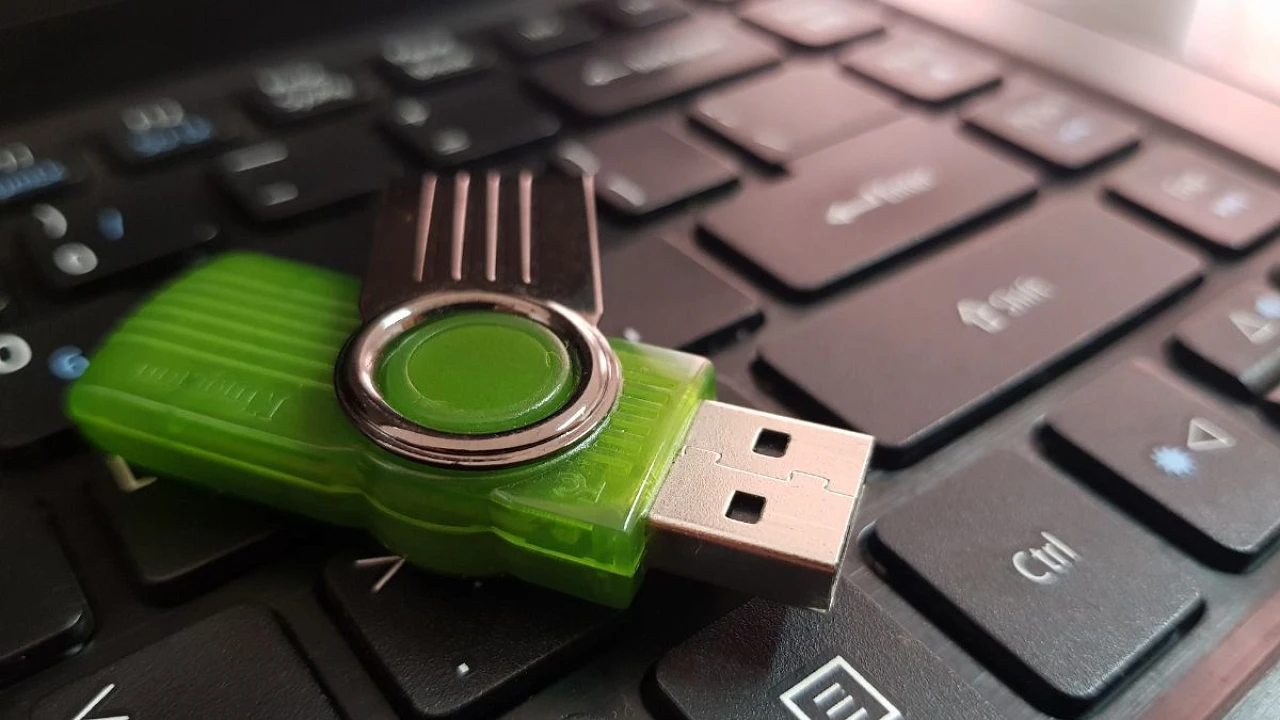
DatascripMall.ID - Apakah kegunaan flashdisk bagi aktivitas pekerjaan sehari-hari? Biasanya, untuk membantu proses perpindahan data antara satu gawai ke lainnya. Namun, kamu juga harus tahu cara format flashdisk, lho.
Mengapa demikian? Ini karena terkadang kamu harus menggunakan ulang flashdisk yang sudah terisi penuh. Untuk itu, cara format flashdisk yang tepat harus dilakukan supaya data bisa berpindah.
Tentunya cara format flashdisk punya sejumlah langkah yang bisa kamu ikuti dengan mudah. Tenang, langkah-langkah ini tidak akan membuat aksesoris tersebut rusak.
Apa Itu Flashdisk?

Bagi yang belum tahu, flashdisk mulai populer digunakan di Indonesia sejak tengah tahun 2000. Pada saat itu, benda mungil ini menjadi pengganti dari disket dan CD untuk menyimpan file dari PC.
Lalu sebenarnya apa itu flashdisk? Dilansir dari PC Magazine, flashdisk adalah sebuah modul penyimpanan yang terbuat dari kartu memori flash. Sebenarnya, benda ini tidak menggunakan piringan mekanis dan alat akses.
Penggunaan kata ‘disk’ atau piringan dalam flashdisk disebabkan kemiripan cara akses data seperti di hard drive. Hal ini karena struktur penyimpanannya ditiru oleh benda kecil tersebut.
Flashdisk juga punya beberapa nama, lho. Dilansir dari laman Kingston, aksesoris gadget ini juga disebut sebagai USB drive, flash drive, hingga memory stick. Bahkan, sekarang banyak bentuknya yang menggemaskan.
Baca Juga: 11 Flashdisk OTG Terbaik untuk iPhone dan Android 2023
Cara Format Flashdisk yang Tepat
Perlu diingat USB drive ini punya beberapa pilihan kapasitas data, jenis, dan juga tipe port-nya. Hal ini tergantung gadget yang digunakan kamu.
Sekadar mengingatkan, melakukan format flash drive berarti kamu akan menghapus semua data yang sudah ada di dalam penyimpanannya.
Untuk itu, ini beberapa cara format flashdisk yang tepat supaya data-datamu tetap aman dan bisa dibuka.
1. Cara Format Flashdisk Menggunakan Windows Explorer
Ini merupakan langkah yang paling sering dan aman dilakukan untuk kamu yang menggunakan PC atau gawa lainnya berbasis Windows. Berikut cara format flashdisk-nya.
- Masukan USB drive ke dalam USB port.
- Setelah tersambung, bukan file Explorer.
- Lalun klik di panel kiri.
- Di bawah menu “Devices and drives” klik kanan flashdisk dan pilih menu “Format.”
- Cek “File system” lalu pilih FAT32.
- Tuliskan nama volume label flashdisk.
- Chcek list bagian “Quick Format.”
- Pencet “Start”
- Klik bagian “yes” ketika dikonfirmasi.
- Tunggu hingga proses format selesai.
2. Cara Format Flashdisk Menggunakan CMD
Sejumlah flashdisk memiliki proteksi sehingga file-file di dalamnya tidak bisa semudah itu diformat dengan cara quick format di atas.
Untuk itu, kamu bisa menggunakan cara format flashdisk dengan menggunakan CMD atau Command Prompt. Tentunya, ini mirip dengan coding. Coba ikuti langkah berikut ini.
- Pastikan kamu sudah memasukan USB drive yang akan di format.
- Lalu buka Command Prompt as Administrator.
- Biasanya, kamu akan diminta mengetikan sesuatu. Coba ketik kata “dikspart”.
- Setelah itu, ketikan “list disk” untuk mengetahui daftar disk yang aktif.
- Kamu harus tahu dulu nomor dan size disk yang akan diformat. Bila sudah, ketikan dengan format “select disk (nomor flashdisk).”
- Setelah itu, gunakan perintah “clean” untuk format data.
- Ketik kembali “list disk” guna mengecek isi flashdisk yang masih aktif.
- Setelah itu, ketik “create partition primary”.
- Gunakan perintah “select partition 1”.
- Lalu, ketikan “active” untuk menyalakan partisi.
- Coba ketikan “format FS=NTFSlabel=(nama flashdisk) quick”.
- Terakhir, ketikan perintah “assign letter=(pilih huruf yang disukai)”.
- Bila sudah dilakukan proses di atas, coba ketik “exit” untuk keluar dan tutup laman CMD.
Baca Juga: 8 Rekomendasi SD Card Terbaik dan Termurah di Pasaran
3. Cara Format Flashdisk Menggunakan Disk Management
Sebenarnya, ada beberapa cara format flashdisk di gawai berbasis Windows. Salah satunya adalah dengan menggunakan Disk Management. Begini beberapa langkahnya yang perlu kamu ikuti.
- Pertama-tama, kamu bisa memencet tombol Windows + R untuk menuju menu Run.
- Setelah menu Run terbuka, ketik “diskmgmt.msc” dan kemudian pencet Enter untuk buka Disk Management.
- Setelah terbuka, di bagian tab volume pilih flashdisk yang akan diformat. Kemudian, klik kanan pada tetikus dan pilih menu Format.
- Biasanya, kamu akan menemukan menu Format. Akan ada beberapa pilihan lagi. Namun, kamu bisa langsung mengaktifkan pilihan Perform a quick format. Lalu, pencet oke.
- Setelah itu akan keluar pertanyaan, “Formatting this volume will erase all data on it. Back up any data you want to keep before formatting. Do you want to continue?" Kamu bisa memilih OK untuk menyelesaikan cara format flashdisk.
4. Cara Format Flashdisk Menggunakan PowerShell
Cara format flashdisk menggunakan PowerShell sebenarnya mirip dengan langkah-langkah CMD. Kamu juga bisa mengikutinya dengan mudah lewat langkah-langkah di bawah ini.
- Perhatikan seri dan nama flashdisk yang akan diformat.
- Klik menu Start.
- Ketikan PowerShell.
- Setelah menemukan PowerShell, klik kanan dan pilin Run as administrator.
- Setelah itu akan muncul jendela. Kamu bisa tuliskan: Format-Volume -DriveLetter (nama flashdisk) -FIleSystem NTFS .
- Lalu, Enter.
- Silakan ditunggu hingga flashdisk rampung diformat ulang.
Baca Juga: 11 Rekomendasi Aksesoris Gadget Terbaik dan Terjangkau 2023
5. Cara Format Flashdisk Menggunakan MacOS

Kamu pengguna PC atau gawai berbasis MacOS perlu memahami adanya perbedaan dalam cara format flashdisk. Ingin tahu bagaimana caranya? Coba cek beberapa langkah di bawah ini.
- Pastikan terlebih dulu USB drive terkoneksi dengan USB port.
- Lewat tombol pencarian, kamu bisa mencari Disk Utility. Setelah itu, klik menu tersebut.
- Setelah itu, kamu bisa memilih nama flashdisk yang akan diformat di sebelah kiri.
- Kemudian, bisa pilih Erase.
- Masukan nama flashdisk.
- Pilih FAT32 di bagian format.
- Pencet Erase.
- Lanjut menunggu proses format.
6. Cara Format Flashdisk Menggunakan Linux
Jangan lupa, beberapa PC di Indonesia juga menggunakan perangkat Linux untuk beroperasi. Untuk itu, kamu juga punya cara format flashdisk tersendiri. Coba cek caranya berikut ini.
- Hubungkan flashdisk ke perangkat komputer.
- Lalu, buka bagian Terminal.
- Setelah terbuka, ketik “df” dan tekan Enter.
- Cek serta catat drive flashdisk. Pastikan itu benar-benar USB drive yang dimaksud untuk diformat.
- Ketik perintah: “sudo umount (kode drive flashdisk)”.
- Setelah itu, ketik: “sudo mkfs.vfat (kode drive flashdisk)”.
- Kamu tinggal menunggu hingga proses usai.
Baca Juga: 11 Tablet Terbaik 2023 dan Terbaru yang Menunjang Aktivitas
7. Cara Format Flashdisk Menggunakan Android
Ternyata, kamu juga bisa melakukan format USB drive melalui gawai berbasis Android, lho. Bagaimana caranya? Ini cara format flashdisk lewat Android. Ikuti, ya!
- Pertama-tama, kamu memerlukan USB OTG untuk menyambungkan flashdisk dengan gawai Android.
- Setelah itu, sambungkan semuanya hingga flashdisk terbaca oleh ponsel.
- Masuk ke menu pengaturan dan siapkan media penyimpanan.
- Pilih flashdisk yang akan diformat. Kemudian, pilih bersihkan penyimpanan USB.
- Biasanya, akan ada informasi terkait data yang dihapus. Jika sudah dicek, ada baiknya pencet tombol hapus & format.
- Kamu hanya tinggal menunggu prosesnya.
Itu tadi cara format flashdisk yang baik, benar, dan aman. Jangan sampai salah melakukannya, ya. Siapa tahu yang terhapus nanti file yang justru penting.
Jangan lupa untuk memilih produk flashdisk atau USB drive yang berkualitas dan asli: Beli produk flashdisk di sini: Flashdisk
Kamu juga bisa membeli gadget, aksesoris gadget, dan perlengkapan kantor lengkap di DatascripMall.ID. Pilih yang kamu suka, siapa tahu mendapatkan diskon.